生成AI活用トレーニング
本研修では、生成AI(例:Copilot、Gemini、ChatGPT)の仕組みを理解し、狙いどおりの成果を安定して出すためのプロンプト設計を習得します。
更新日:2026.03.06
本記事では、Googleの生成AI「Gemini」の無料版に絞って、始め方と基本の使い方、具体的な活用例、そして有料版との違いを整理します。研修担当の方が「無料版でどこまで試せるか」「有料版に上げる意味があるか」を判断できるよう、ビジネス利用を前提にまとめました。
読み終える頃には、社内研修や業務効率化に向けた試し方と、無理のない導入の道筋がイメージできるはずです。


Geminiは、対話しながら情報収集や文章作成、アイデア出しなどを進められる生成AIです。検索のように結果を自分で拾い集めるのではなく、前後の文脈を踏まえて回答を組み立ててくれるため、「結局どうすればいい?」まで一気に近づけます。
特長は、テキストだけでなく画像や音声、動画といった複数形式をまとめて扱える点です。たとえば写真を見せて内容を説明させたり、動画について質問したりと、情報を組み合わせた指示にも対応できます。
さらに、Googleの各種サービスと親和性が高いことも強みです。GmailやGoogleドキュメントなど、普段の業務ツールとつながることで、作業の流れの中でAIを使いやすくなります。AIの性能だけでなく、使う場所が日常に近い点が、導入のしやすさにも直結します。
Geminiの「マルチモーダルAI」は、文字情報に限らず、画像・音声・動画といった情報も一緒に理解して処理できる仕組みです。だからこそ、こちらの意図を“説明しきらなくても”話が進みやすく、やり取りが自然になります。
たとえば植物の写真をアップして「名前と育て方を教えて」と聞くと、画像の内容を踏まえて回答を返してくれます。テキストと画像を合わせた指示が通ることで、従来のAIでは手間がかかった確認や整理を、より短い会話で進められるようになります。

Gemini無料版は、特別な準備がほとんどいりません。Googleアカウントがあれば、PCでもスマホでもすぐに試せます。ここでは、PC(ブラウザ)とスマホアプリ、それぞれの入り口と使い方を押さえます。
無料版の利用に必要なのは、基本的にGoogleアカウントだけです。すでにGmailやGoogleドライブなどを使っている方なら、そのまま同じアカウントで始められます。
アカウントがない場合も、無料で作成できます。登録は短時間で終わるので、まずは環境を整えて、軽い用途から試すのがおすすめです。
PCでは、ブラウザでGeminiの公式サイトにアクセスし、Googleアカウントでログインします。ログイン後はチャット画面が出るので、入力欄に質問や指示を書いて送信するだけです。
指示は具体的なほど精度が上がります。たとえば「今週のニュースを要約して」より、「業界(例:人事・研修、生成AI、セキュリティ)に関係するニュースを、背景と影響が分かる形で要約して」のほうが、実務に使える形になりやすいです。
回答を受けたあとも、追加質問や言い回しの調整依頼ができます。うまくいかなければ、前提条件を補って再生成させるのも有効です。作った文章は共有や転記もしやすく、作業のたたき台として扱いやすい設計です。
スマホでは、iOSはApp Store、AndroidはGoogle Playから「Gemini」アプリを入れ、Googleアカウントでログインします。基本はPCと同じくチャット形式で進めます。
スマホの良さは、音声入力やカメラ連携が自然に使えることです。手が離せないときに話しかけたり、写真を撮って「これは何?」と聞いたりできます。
特にAndroidでは、設定によって従来のGoogleアシスタントの代わりとして起動できる場合があります。電源ボタン長押しや呼びかけで使えるようになると、利用頻度が上がりやすい一方、アシスタント固有の一部機能は同等に動かないケースもあるため、業務用途では試しながら使い分けるのが現実的です。

【3時間パッケージ】生成AIリテラシー研修パック
ChatGPT/Microsoft Copilot/Google Gemini を対象に、基本理解からプロンプト技術、業種・職種別ワークまでを体系化。現場ですぐに使えるAI活用スキルを身につけられます。フォローアップサービスや導入事例も掲載し、研修導入の効果を具体的にイメージできる構成になっています。

無料版でも、情報収集から文章作成、アイデア出しまで幅広く使えます。研修や業務での導入を考えるなら、「どの作業をどれだけ軽くできそうか」を見立てるのが第一歩です。ここでは、無料版で試しやすい代表例を7つ紹介します。
もっとも基本は、質問に答えてもらう使い方です。検索結果を自分で読み比べる代わりに、欲しい形で要点をまとめてもらえます。
たとえば「子連れで楽しめる温泉地を3つ、移動の負担や季節の注意点も含めて提案して」といった条件付きの質問ができます。専門テーマでも「中学生にも分かるように」とレベルを指定すれば、説明の角度を合わせられるので、学習や社内共有の下書きにも向きます。
文章作成は、研修担当の負担が出やすい領域です。たとえば「新入社員向け研修案内メールを、丁寧で堅すぎないトーンで作って。参加登録を促したい」と伝えると、下書きの速度が上がります。
議事録やレポートも、要点だけ先に把握したい場面で要約が役立ちます。海外資料の読み込みでは翻訳も便利ですが、ニュアンスの誤解が起きやすいので、重要箇所は原文と突き合わせる前提で使うと安全です。
企画が煮詰まったときの“相手役”としても使えます。「新人研修のアクティビティを、チームビルディングとAI実践の両方を満たす形で提案して」と頼むと、切り口の違う案が出てきます。
そこから「この案は現場負荷が高いので代替を」「オンライン前提に変えて」など条件を足すと、検討が進みやすくなります。自分の思考を広げる用途だと、無料版でも十分に効果を感じやすいはずです。
無料版でも、テキストから画像を作る機能(例:ImageFX)が使える場合があります。資料の挿絵や記事のアイキャッチなど、ビジュアルが必要な場面で助けになります。
ただし、無料版は生成できる枚数に制限がかかることがあります。スタイルの幅や解像度、量産まで求める場合は、有料版の検討が現実的です。
コード生成やデバッグ支援も、無料版で試しやすい領域です。たとえば「PythonでCSVを読み込み、指定列を抽出して表として出すコードを書いて」といった依頼ができます。エラーが出たときも、状況を伝えて原因の見立てと修正案を出させると、手戻りを減らせます。
本格的な開発だけでなく、Excelマクロや簡単なスクリプト作成など、業務改善の入り口として使うのも現実的です。生成物はそのまま使わず、動作確認と安全確認は必ず挟みましょう。
長い動画の要点を先に知りたい場面では、要約が役立ちます。環境によっては、Chrome拡張などと組み合わせて内容を短く整理できることがあります。
講演やセミナー、競合の製品紹介など、全部視聴する時間が取れないときに、主要ポイントをテキストで把握できると判断が早くなります。重要な意思決定に使う場合は、要約だけで済ませず、該当部分を実際に確認する運用が安全です。
研修担当の方にとっては、企画のたたき台づくりに使いやすいです。「生成AI活用の社内研修の企画書アウトラインを作って。対象は全従業員で、基礎から業務活用まで」と頼めば、骨子を素早く作れます。
理解度チェック用のクイズ作成など、運営に必要な周辺コンテンツも下書きできます。まずは無料版で小さく試し、業務への効き方を見てから、投資判断につなげる流れが堅実です。

無料版を触って便利さが分かると、「有料版は何が違うのか」「上げる価値があるのか」が次の論点になります。この章では、機能・性能・料金といった観点で差を整理し、目的に合う選択をしやすくします。
特に企業で検討する場合、無料版で得られる手応えと、有料版で広がる使い方を分けて理解しておくと、費用対効果を見誤りにくくなります。無料版での試用から有料版、さらに法人向け導入まで、段階的に考えられるようにしておきましょう。
無料版と有料版の違いは、大きく「使えるモデル」「上位機能」「処理できる情報量」「連携の深さ」「料金とストレージ」に分かれます。イメージしやすいよう、要点をまとめます。
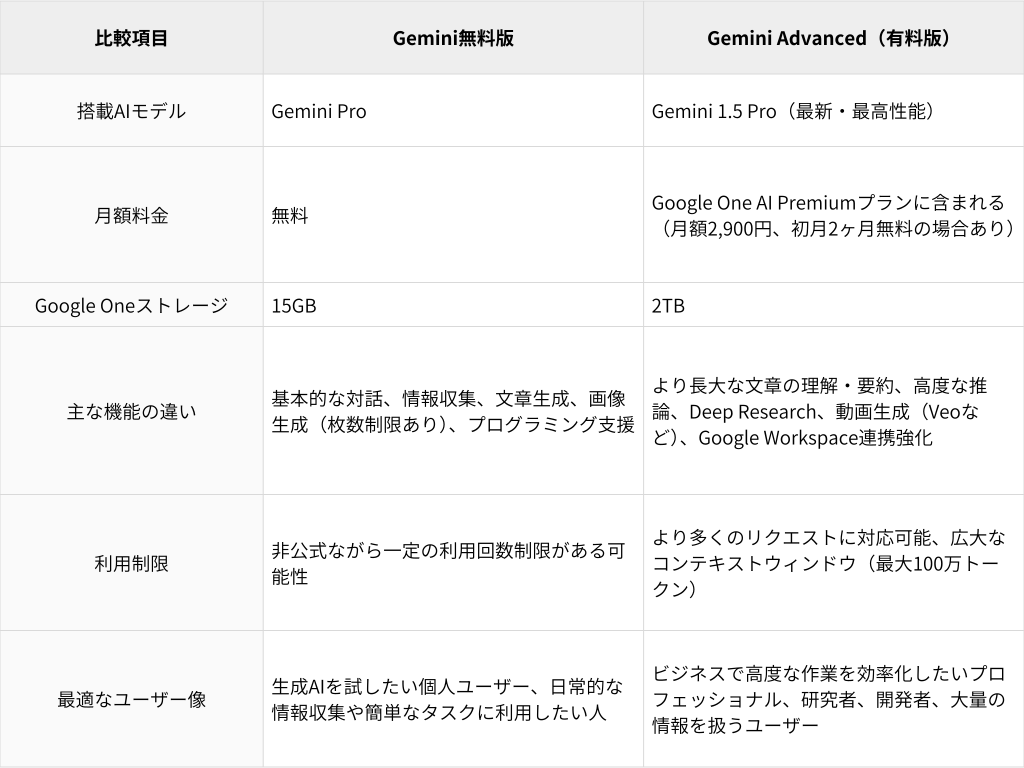
いちばん大きい違いは、ベースとなるAIモデルです。無料版は「Gemini Pro」を軸にしていますが、有料版ではより高性能なモデルが使えるため、複雑な指示の理解や推論の精度が上がります。
差が出やすいのは、長文要約や専門領域の回答、複数情報の統合などです。無料版でも可能な範囲は広い一方、難度が上がるほど有料版のほうが安定しやすく、アウトプットの品質にも影響します。
有料版(Google One AI Premium)では、無料版にない先進機能が使える場合があります。代表例が「Deep Research」と「Veo」などです。
Deep Researchは、複数のWeb情報を調べて統合し、出典付きでレポート化することを目指した機能です。リサーチの時間を削りたいときに効きます。Veoは、テキストや画像から動画を生成する技術で、企画段階のイメージづくりや素材作成の補助として使われます。動画やクリエイティブ領域まで含めて業務を広げたい場合は、有料版の価値が出やすいところです。
無料版は、短時間に大量の依頼をすると制限がかかる可能性があります。公式に細かな数値が出ていないため、業務で連続利用する場合は“詰まる前提”で運用を組むほうが安全です。
有料版はより多くのリクエストに対応できる設計で、特に大きいのが「コンテキストウィンドウ」の広さです。最大100万トークン級の枠があると、長い資料や大量の文章をまとめて扱いやすくなります。数百ページのPDFや長時間動画の扱いなど、情報量が重い仕事では効き方が変わります。
有料版は、Googleサービスとの連携がより深くなる傾向があります。特に「Gemini in Google Workspace」により、Gmail、ドキュメント、スプレッドシート、スライドなどで、作業の途中にAIを差し込みやすくなります。
たとえばドキュメント上で企画書のたたき台を作ったり、スプレッドシートで自然文から分析や可視化を進めたりと、業務フローに溶け込ませやすいのが利点です。ツールを行き来する手間が減るほど、導入効果は見えやすくなります。
有料版は「Google One AI Premium」内で提供され、月額料金がかかります。その代わり、AI機能に加えて、Googleドライブ等で使える大容量ストレージ(通常2TB)が含まれます。
Googleサービスを日常的に使っていて、ストレージも増やしたい人には分かりやすいメリットです。AIだけで元を取るのが難しい場合でも、ストレージ込みで考えると判断しやすくなります。
【3時間パッケージ】生成AIリテラシー研修パック
ChatGPT/Microsoft Copilot/Google Gemini を対象に、基本理解からプロンプト技術、業種・職種別ワークまでを体系化。現場ですぐに使えるAI活用スキルを身につけられます。
フォローアップサービスや導入事例も掲載し、研修導入の効果を具体的にイメージできる構成になっています。

有料版を選ぶ意味は、「できることが増える」だけではありません。難しい仕事ほど、途中で詰まらずに最後まで進められるか、品質が安定するかが効いてきます。ここでは、無料版との差が出やすいポイントを掘り下げます。
プロフェッショナル用途では、速度だけでなく“判断に使える形で出るか”が重要です。有料版がどこに効くのかを、具体的にイメージしながら見ていきましょう。
単なる機能比較に留めず、業務効率や競争力といった観点でも整理します。
Gemini Advancedの核は、より高性能なモデルを使える点です。無料版が「Gemini Pro」を軸にするのに対し、有料版では、提供時期やプランに応じて先進モデル(例:Gemini 1.5 Pro、Gemini 2.5 Pro など)が利用対象になります。
モデル性能が上がると、質問の意図を外しにくくなり、推論や整理の質が上がります。専門性が高いテーマの分析や、条件が多い企画の組み立て、複数資料を横断した要点整理など、“思考が重い仕事”ほど差が出やすいです。
最新の性能にアクセスし続けられること自体が、ワークフローの更新につながります。新しい使い方を早く試せるほど、社内展開の選択肢も増えます。
有料版は、一度に扱える情報量が大きい点が強みです。長文や大量資料を読み込ませても、会話の流れの中で参照しながら処理しやすくなります。
数十万語のテキスト、数百ページのPDF、長時間の動画など、読み解くだけで時間がかかる素材に対して、要点抽出や比較、質問応答ができると、作業が大きく短縮されます。研究、法務、金融、コンサルなど、情報量が多い職種では特に効きます。
ただし、読み込ませた内容をそのまま信じるのではなく、重要な箇所は原文確認を前提にすると、安全性も品質も上がります。
有料版では、Google Workspace上でAIを使う体験がより滑らかになります。ドキュメントで下書きを作ったり、スプレッドシートで分析の方向性を言葉で指示したりと、作業の途中に自然に入れられます。
たとえば企画書作成では「ドラフトを書いて」から始めて、要件を追加しながら整えていけます。データ作業でも「売上トップ5を抽出してグラフ化して」といった依頼が、手順の短縮につながります。
メール対応でも、要約や返信案の下書きが出せると、処理の負担が軽くなります。日々の定型作業ほど、連携の差が積み上がります。
有料ユーザーは、新機能を早めに試せる場合があります。AIは変化が速いので、早期アクセスは“試せる時間”そのものが価値になります。
新しい機能を先に触れると、社内の使いどころを早く見つけやすくなります。結果として、運用ルールや教育内容の整備も前倒しできます。
一方で、早期機能は仕様が変わることもあるため、業務の中核に組み込む前に、試行期間を取って見極めるのが安全です。

結論は「目的次第」です。無料版で十分なケースも多い一方、仕事の種類によっては有料版が効きやすい領域があります。ここでは、利用目的と頻度に合わせて選びやすい目安を示します。
ビジネス利用では、無料版でできる範囲と、有料版で伸びる部分を切り分けて検討すると、投資判断がぶれにくくなります。個人の試用から企業導入まで、段階的に考えていきましょう。
生成AIが初めての方や、調べ物、簡単な文章作成、アイデア出しなどに使いたい方には無料版が向きます。費用をかけずに試せるので、「どの作業に効くのか」を掴むのにちょうど良いです。
学生の学習補助や趣味の範囲でも、十分に活用できます。ビジネスでも、研修資料のたたき台づくりや壁打ちなど、用途を絞れば無料版で試しやすいです。
まず無料版で会話のコツを掴んでおくと、その後に有料版へ移るとしても立ち上がりが早くなります。
日常的に大量の情報を扱う方や、品質と安定性が求められる仕事をしている方は、有料版が合いやすいです。長文の要約、複雑な分析、専門的なコード生成など、難度が上がるほど差が出ます。
市場調査レポートの読み込み、法務文書の比較、データに基づく施策案づくりなど、スピードと精度がそのまま成果に直結する場面では、有料版は“道具のアップグレード”ではなく投資に近い性質になります。
業務の質と速度を両方上げたい場合に、検討価値が高い選択肢です。
企業として導入を考えるなら、個人向けプランではなく「Gemini for Google Workspace(Google Workspace with Gemini)」が現実的な選択肢になります。組織利用を前提に、セキュリティやデータ保護、管理面が整えられた法人向けソリューションだからです。
機密情報を扱う前提では、入力データの取り扱い、アクセス管理、監査など、ガバナンスが欠かせません。法人向けプランは、その不安を減らしながら、Gmailやドキュメント、スプレッドシートといった業務ツールでの活用を進めやすくします。
研修担当としては、情報システム部門や法務部門が気にする論点を先に押さえたうえで、段階的に定着させるルートを描けるのが大きな利点です。

【12時間パッケージ】生成AI実践スキル研修パック
GPT/Gemini/Copilot の比較や安全利用に加え、プロンプト設計の上級技術、ツール連携、Make/Difyを用いたAI自動化、業種・職種別ワーク、最終成果物の策定までを網羅。
研修後には、 自社の業務フロー改善とAI導入計画を持ち帰れる 実践型プログラムです。助成金(人材開発支援助成金)にも対応しており、最大75%の還付を活用可能です。

無料版でも十分に強力ですが、使い方を誤るとリスクが出ます。特にビジネス利用では、便利さより先に「安全に使える状態か」を整えることが重要です。ここでは、押さえておきたい注意点をまとめます。
AIの回答は、常に正しいとは限りません。事実と違う内容をそれらしく作ってしまうことがあり、これは「ハルシネーション(幻覚)」と呼ばれます。Geminiの出力は、下書きや整理の助けとして受け取り、重要な情報は必ず確認する前提で使いましょう。
統計、固有名詞、専門領域、最新情報などは特に注意が必要です。誤情報のまま社内資料や対外発信に使うと、信用や意思決定に影響します。
たとえば出典が示された場合でも、その出典が実在するか、内容が一致しているかは必ず確認してください。AIは古い情報や偏りを含む可能性もあるため、最終判断は人が持つのが基本です。
無料版の利用で最重要なのは、個人情報や機密情報を入力しないことです。入力内容が品質向上のために人のレビュー対象になる可能性がある、といった扱いが示されることがあります。つまり、入力した情報が第三者の目に触れるリスクをゼロにはできません。
顧客情報、従業員情報、社外秘の計画、未公開データなどを入れると、漏えい時の影響が大きくなります。生成AIを使う前に、社内の情報管理ルールを確認し、入力可否の線引きを明確にしておきましょう。
「入れていい情報だけで組み立てる」運用にすると、現場も迷いにくく、安全性も上がります。
Geminiで作った文章やアイデアを業務に使いたい場面は多いはずです。一般に、生成されたコンテンツは商用利用できるケースが多い一方、規約や条件は変更される可能性があります。
また、生成物に第三者の著作物に近い表現が混ざる可能性もゼロではありません。公開物や法的影響がある文書に使う場合は、最新の利用規約を確認し、必要に応じて法務や情シスと連携して判断するのが安全です。
責任は利用者側に残る前提で、確認プロセスを組み込んでおくと安心して活用できます。

最後に、無料版を使ううえでよく出る疑問をQ&Aでまとめます。実務でつまずきやすいポイントを中心に、安心して試せるように整理します。
現時点では、無料版は主要な基本機能を無料で使える形になっています。メール作成の補助や情報収集、アイデア出しなどをコストなしで試せるのは魅力です。
ただし、サービス設計が将来変わる可能性はあります。より高度なモデルや一部の機能は有料プランに寄る傾向があるため、まず無料版で使いどころを掴み、必要性が見えた段階で有料版を検討する流れが無理がありません。
無料版の利用回数について、明確な数値が常に公開されているとは限りません。短時間に大量のリクエストを送ると、一時的に制限される可能性はあります。
一方で、一般的なペースで使う分には、回数制限を強く意識せずに使えることが多いはずです。企画立案や資料作成などでまとまった量を試す場合も、急ぎすぎなければ運用しやすいでしょう。もし制限が出たら、時間を置いて再度試すのが基本です。
一概に優劣は決めにくく、目的によって向き不向きが変わります。GeminiはGoogle検索やGoogleサービスとの親和性が高く、最新情報を前提にした情報整理や、Googleツール中心の業務で使いやすい面があります。
一方でChatGPTは、文章表現の幅や対話の自然さ、発想支援などで評価されることが多く、クリエイティブ寄りの用途で強みが出る場面があります。
実務では、用途で使い分けるのが現実的です。たとえば情報収集やGoogleツール連携はGemini、コピー案や表現のブラッシュアップはChatGPT、という形で役割分担すると、両方の良さを活かせます。
Androidでは、GoogleアシスタントをGeminiに切り替えられる場合があります。まずGeminiアプリをインストールし、アプリ内の案内に沿って切り替え設定を進めます。設定が済むと、呼びかけやボタン操作からGeminiを起動できるようになります。
タイマーや天気の確認など従来の用途に加え、より会話的に情報を整理したり、文章を作ったりしやすくなるのが利点です。ただし、アシスタント固有の一部機能が同等に使えない場合もあるため、日常で困らない範囲から試すのが安全です。
Geminiは、無料版でも情報収集、文章作成、企画のたたき台づくり、教材準備など、幅広い作業を軽くできる生成AIです。使い方のコツは、完璧な答えを求めるより、下書きや整理の相棒として使うことです。
研修担当の方にとっては、まず無料版で小さく試せる点が大きな利点になります。「この作業はAIに任せられるかも」という当たりを付けながら、現場に合う使いどころを探してください。効果が見えたら、有料版や法人向け導入を検討するのが堅実です。
その際は、ファクトチェックと情報入力の線引きを徹底することが前提です。注意点を守りながら使えば、Geminiは業務を前に進める強力なパートナーになります。
Geminiの法人利用に興味はあるものの、「何から始めればいいか分からない」「活用の形が社内で揃わない」「セキュリティが不安」といった悩みは起きやすいところです。
コクーでは、法人向けのGemini活用研修として、安全な利用ルールづくりから、部門の業務に合わせた実践演習、定着に向けた運用支援までを一気通貫でサポートしています。社内の前提条件に合わせて進められるよう、現場で使える形に落とし込みます。
「まずは小さく試し、失敗しない形で広げたい」という場合も相談しやすい設計です。社内導入の不安を減らしながら、実務で使えるAI活用に繋げていきましょう。詳しくは下記資料をご覧ください。
.png?width=363&height=206&name=WP%20(33).png)
DX人財育成の各種研修サービスについて、ご案内資料をご提供しています。