生成AI活用トレーニング
本研修では、生成AI(例:Copilot、Gemini、ChatGPT、Claude)の仕組みを理解し、狙いどおりの成果を安定して出すためのプロンプト設計を習得します。
資料ダウンロード
公開日:2026.05.27
更新日:2026.07.30
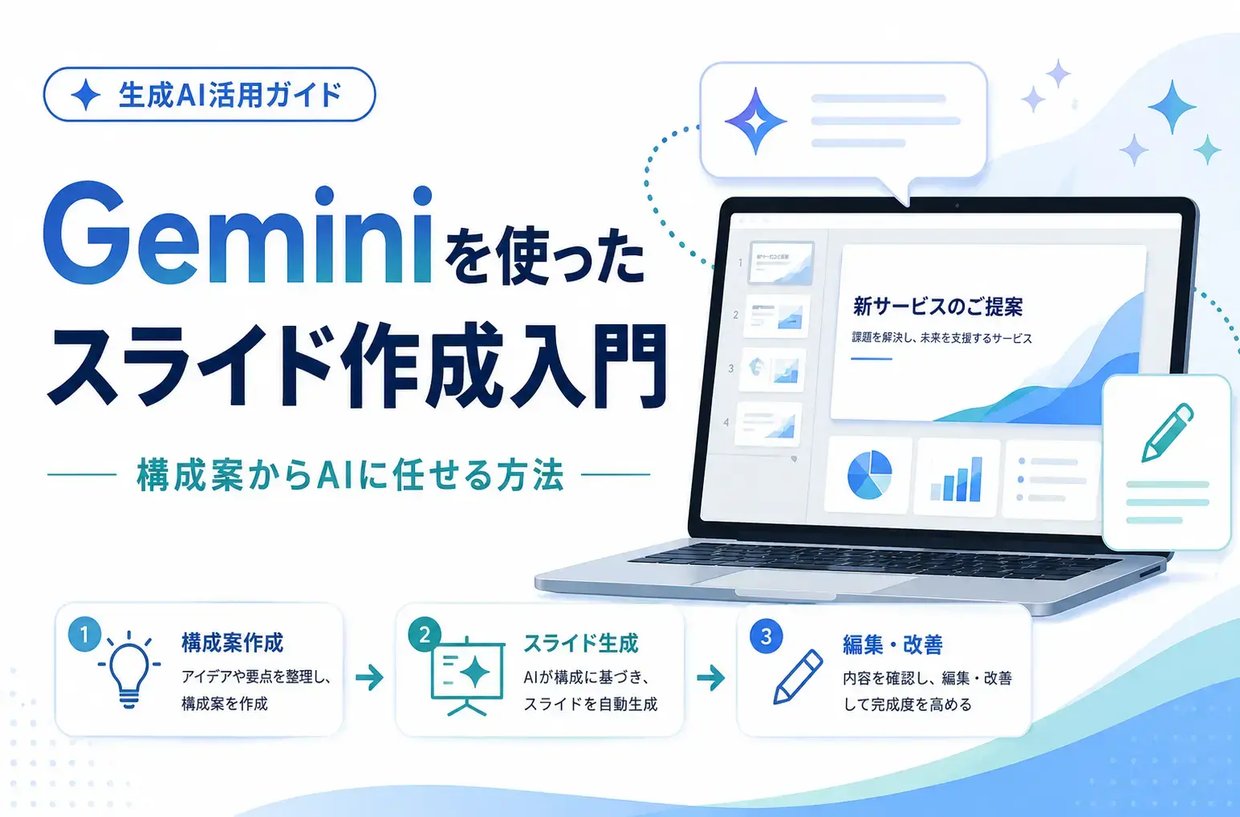
企画書や研修資料、営業提案書など、ビジネスでプレゼン資料を作る機会は多くあります。一方で、「構成案がまとまらない」「デザインに時間がかかる」「伝えたいことを整理できない」と悩む方も少なくありません。限られた時間で質の高い資料を求められる今、資料作成は大きな負担になりがちです。
そこで役立つのが、GoogleのAI「Gemini」です。Geminiを使えば、スライドの構成案作成から、スライドの自動生成まで、資料作成の多くの工程を効率化できます。
この記事では、Geminiを使ってプレゼン資料を短時間で作る方法を、実務で使いやすい形で解説します。
生成AI活用トレーニング
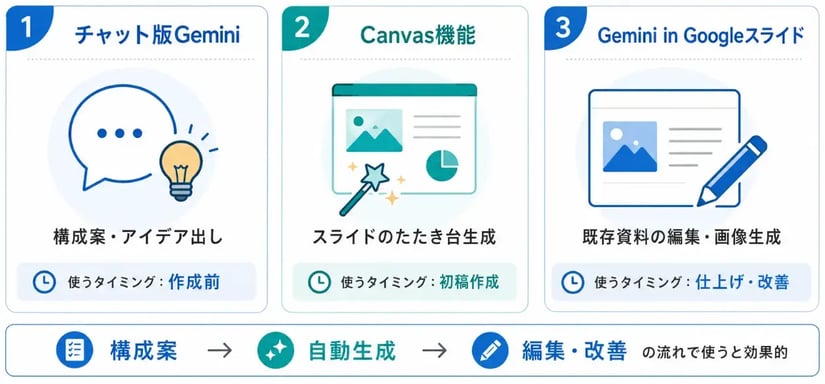
Geminiでスライドを作成する方法は、主に3つあります。目的や作業段階に合わせて使い分けることで、資料作成をよりスムーズに進められます。
1つ目は、アイデア整理や構成案づくりに向いている「チャット版Gemini」です。2つ目は、指示文をもとにGoogleスライド一式を自動生成できる「Canvas機能」です。3つ目は、既存のGoogleスライド上でテキストや画像を生成・編集できる「Gemini in Googleスライド」です。
チャット版Geminiは企画の壁打ちに、Canvas機能はスライドのたたき台作成に、Gemini in Googleスライドは既存資料のブラッシュアップに役立ちます。それぞれの特徴を押さえることで、作業のムダを減らしやすくなります。
プレゼン資料づくりで時間がかかる工程の一つが、構成の検討です。何をどの順番で伝えるか、どの要素を入れるかをゼロから考えるのは簡単ではありません。そこで、チャット版Geminiを「壁打ち相手」として活用できます。
たとえば、新サービスの提案や社内研修の目的を伝えるだけで、話の流れや各スライドに入れる要素を整理してくれます。「新入社員向けに、会社のビジョンを伝えるプレゼンの構成案を考えてほしい」と依頼すれば、導入からまとめまでの骨子をすぐに作成できます。
また、プレゼンタイトルの案出しや、専門的な内容の言い換えにも使えます。「このスライドの内容を深掘りするアイデアを5つ出してほしい」といった指示をすれば、多角的な視点も得られます。何から手をつければよいか迷う初期段階ほど、チャット版Geminiは心強い存在になります。
Geminiの中でも特に便利なのが、スライドを自動生成できる「Canvas」機能です。プロンプトを入力するだけで、テーマに沿ったデザインや関連画像を含むGoogleスライド一式を作成できます。
Canvasの大きなメリットは、スライドを一枚ずつ作る手間を減らせることです。チャット版Geminiで作った構成案をプロンプトとして入力すれば、その内容をもとにプレゼン資料のたたき台が短時間で完成します。デザインやレイアウトをゼロから考える時間を減らし、内容の充実に集中しやすくなります。
たとえば、「この構成案に基づいて、信頼感のあるデザインでGoogleスライドを作成してください」と指示すれば、AIがテキスト配置や画像、全体のデザインを整えたスライドを生成します。出力後はGoogleスライドとして編集できるため、後から細かい修正も可能です。
Google Workspaceを利用している企業では、「Gemini in Googleスライド」も便利です。Googleスライドの編集画面を離れずに、AIのサポートを受けながら資料を整えられます。
たとえば、サイドバーからGeminiに指示するだけで、作業中のスライドに合う画像を生成し、そのまま挿入できます。外部サイトで画像を探す手間を減らせるため、資料作成のスピードが上がります。 既存スライドのテキストを選び、「この内容を3行で要約して」「箇条書きで表現し直して」と指示すれば、文章の整理や表現の見直しもできます。情報が詰まりすぎたスライドを、より読みやすく整えるときに役立ちます。
さらに、Googleドライブ内のドキュメントやスプレッドシートの内容をもとに、新しいスライドを生成することもできます。会議議事録や調査レポート、データを活用して、資料として再構成したい場合に有効です。情報の一貫性を保ちながら、作成時間を短縮できます。
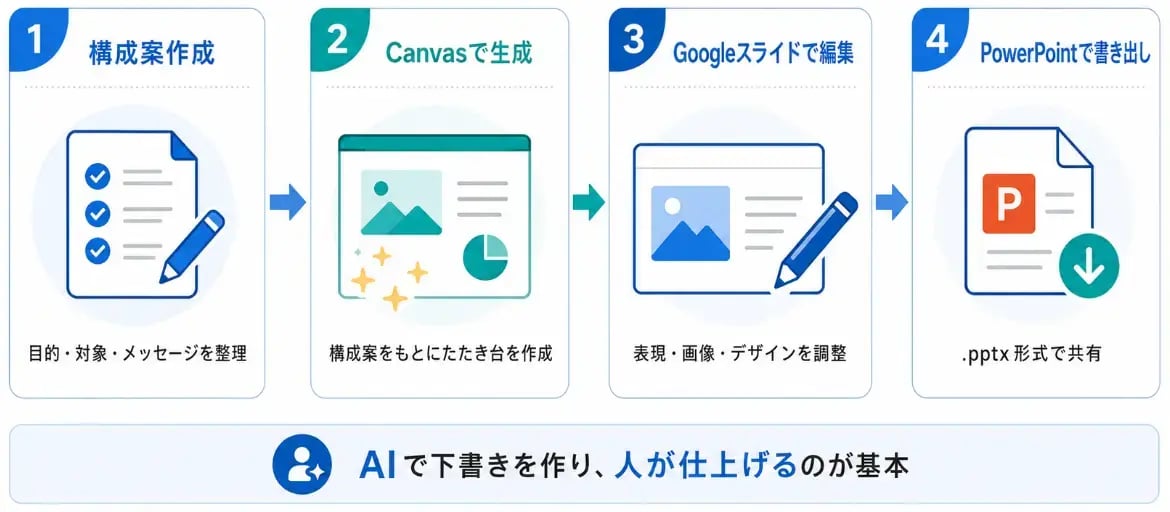
最初に行うのは、プレゼン資料の骨子となる構成案づくりです。質の高いスライドを作るには、この土台がとても重要です。チャット版Geminiを使えば、構成案を効率よく整理できます。
質の高い案を出してもらうには、プロンプトに「プレゼンの目的」「ターゲット」「伝えたいメッセージ」「所要時間」などを具体的に入れることが大切です。情報が明確であるほど、Geminiは意図をくみ取りやすくなります。
Geminiに構成案を作ってもらうときは、プロンプトを構造的に書くと効果的です。「役割」「目的」「ターゲット」「条件」などを明確にすると、AIが文脈を理解しやすくなります。
たとえば、「あなたは大手企業の人事担当者です。若手社員向けに、タイムマネジメント研修の企画を役員会で説明するためのプレゼン構成案を考えてください。目的は研修予算の承認を得ることです。所要時間は15分です。現状の課題、研修内容、期待される効果、予算案の4つを含めてください。」といった指示です。
一方で、「タイムマネジメント研修のスライド作って」のような指示では、目的や対象者が伝わらず、汎用的な回答になりやすくなります。
Geminiが作成した構成案は、あくまで第一案です。AIは多くの情報をもとに案を出しますが、自社の事情や細かなニュアンスまでは完全には理解できません。生成された案をもとに、対話しながら内容を磨いていくことが大切です。
たとえば、「期待される効果を、定性的な効果と定量的な効果に分けて具体化してください」と追加で依頼できます。あるいは、「ゲーミフィケーションを取り入れた研修案も提案してください」と伝えれば、別の切り口も得られます。
Geminiは命令するだけの相手ではなく、考えを整理し、アイデアを深めるための対話相手として使うと効果的です。
構成案が整ったら、Canvas機能でスライドのたたき台を作ります。チャット版Geminiで作成した構成案をコピーし、Canvasのプロンプト入力欄に貼り付けます。そのうえで、「この構成案に基づいて、プレゼンテーションスライドを生成してください」と指示します。
Canvasは、構成案の各項目をスライドのタイトルや本文として読み取り、内容に合う画像も選んで挿入します。これにより、プレゼン資料の骨格を短時間で視覚化できます。 ゼロからスライドを作る手間が減るため、作成時間を大きく短縮できます。
Canvasで生成したスライドは、そのまま完成版として使うのではなく、必ず人の目で確認し、調整します。生成後はGoogleスライドにエクスポートできるため、普段の編集画面で作業を続けられます。
Googleスライドに移したら、AIが作ったテキストを自分の言葉に直したり、より文脈に合う画像へ差し替えたりします。企業のブランドガイドラインに合わせて、テーマ、フォント、配色を整え、必要に応じて会社ロゴも追加します。
日本企業では、プレゼン資料をPowerPoint形式で共有するケースが多くあります。Googleスライドで作成した資料も、簡単にPowerPoint形式でダウンロードできます。 操作は、Googleスライドのメニューから「ファイル」を選び、「ダウンロード」にカーソルを合わせ、「Microsoft PowerPoint(.pptx)」を選択するだけです。
これにより、Google Workspaceを使っていない取引先や関係者にも共有しやすくなります。 ただし、PowerPoint形式に書き出すと、フォントやレイアウトが少し崩れることがあります。
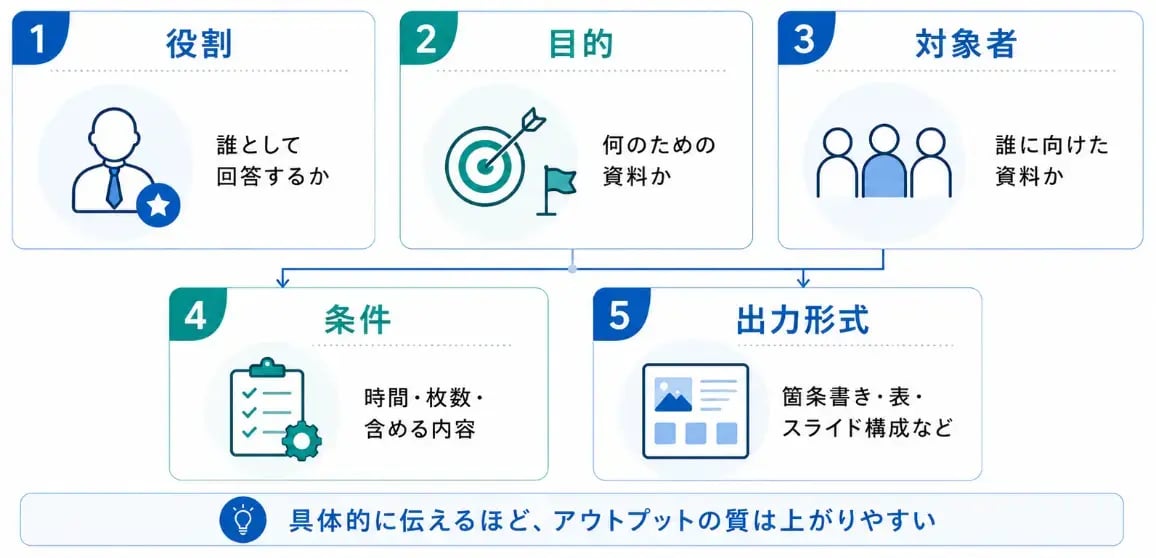
プロンプトでは、AIに具体的な役割を与えると効果的です。たとえば、「あなたは経験豊富なマーケティングコンサルタントです」「あなたは人事部の研修企画担当者として回答してください」といった一文を加えます。
役割を指定すると、回答の視点やトーン、専門用語のレベルが変わります。特定の文脈に沿って考えるため、より具体的で一貫性のあるアウトプットを得やすくなります。
AIには、十分な文脈を渡すことが大切です。「良いスライドを作って」だけでは、何をどう作るべきか判断しにくくなります。プレゼンの背景や前提条件を具体的に伝えることで、出力の精度が上がります。
伝える情報としては、プレゼンの目的、ターゲット、期待する反応、所要時間、ページ数、必ず入れたいキーワードやデータ、文体やトーンなどがあります。情報が具体的なほど、的外れな回答を減らせます。
求める出力形式を明確に指定することも重要です。文章で回答してもらうだけでなく、情報の形を指定すると、整理された使いやすいアウトプットになります。 たとえば、「スライドの構成案を、各スライドのタイトルと概要を記載した箇条書きで出力してください」と指示できます。
また、「競合他社A、Bと自社サービスの比較を、特徴、価格、ターゲットの3項目で表形式にまとめてください」と伝える方法もあります。 形式を指定しておくと、後からCanvasへ入力しやすくなり、次の工程にもつなげやすくなります。
Canvasでスライドを生成するときは、デザインの方向性も言葉で伝えます。内容だけでなく、見た目の印象もある程度コントロールできます。
たとえば、「企業の公式サイトで使われている青を基調とした、信頼感のあるデザイン」「スタートアップのピッチ資料のような、ミニマルでモダンなデザイン」「暖色系を使い、イラストを多用した親しみやすいデザイン」といった指定ができます。
これにより、生成されるスライドのたたき台が、完成イメージに近づきやすくなります。ただし、複雑なデザイン指示を完全に反映できるとは限りません。細部まで任せるのではなく、方向性を伝える意識で使うとよいでしょう。

新規事業の企画、業務改善提案、顧客向けのサービス提案など、企画書や提案書を作る機会は多くあります。ゼロから構成を考えるには時間がかかりますが、Geminiを使えば、たたき台づくりを効率化できます。
たとえば、社内のペーパーレス化を進めるために、新しいクラウドツール導入の企画書を作る場合は、次のように指示できます。
役割、目的、含める要素を具体的に伝えることで、Geminiは意図に近い構成案を出しやすくなります。その案に自社のデータや具体情報を加えることで、説得力のある企画書に近づけられます。
人事担当者にとって、社内研修やセミナー資料の作成は重要な業務です。新入社員研修、管理職研修、コンプライアンス研修など、目的に応じて内容を整える必要があります。Geminiを使えば、対象者や目的に合わせた構成案を短時間で作れます。
たとえば、新任管理職向けの「1on1ミーティング実践研修」の資料を作成する場合は、次のように指示できます。
研修の目的、対象者、時間、アジェンダを明確に伝えることで、研修全体の流れを作りやすくなります。その後、人事や現場の知見を加えることで、実践的な資料に仕上げられます。
会議議事録や調査レポートなど、大量のテキスト情報を短くまとめて報告する場面もあります。特に経営層や他部署向けには、要点が整理されたスライドが求められます。Geminiは、長文から重要な情報を抽出し、スライド向けに整理する作業にも向いています。
たとえば、会議の議事録を経営層向けに3枚のスライドへまとめたい場合は、議事録の内容を読み込ませたうえで、次のように指示します。
このように構成を指定すると、Geminiは長い議事録から重要なポイントを抽出し、報告用のたたき台を作成します。情報共有のスピードを高め、資料作成の負担を減らせます。

業務利用で最も注意したいのが、情報漏洩のリスクです。一般的な生成AIサービスでは、入力した情報がAIモデルの学習などに使われる可能性があります。そのため、企業の未公開情報、顧客リスト、従業員の個人情報などを、プロンプトに直接入力することは避けてください。
対策として、情報を抽象化することが大切です。企業名は「A社」、顧客名は「特定の顧客」と置き換え、数値も必要に応じてダミーにします。特にGoogle Workspace版ではない無料版を使う場合は、機密情報を入れない運用を徹底しましょう。
AIが生成した情報は、必ず確認が必要です。生成AIには、事実ではない内容をもっともらしく出力する「ハルシネーション」が起こることがあります。数値データ、統計情報、固有名詞、法律や制度に関する内容は、特に注意が必要です。
Geminiの出力はそのまま使わず、企業の公式発表、公的機関のWebサイト、専門家の資料など、信頼できる情報源で裏付けを取りましょう。Geminiは優秀なアシスタントですが、最終的な内容の正確性に責任を持つのは利用者です。
AIが生成するテキストや画像の著作権については、まだ法的な整備が十分とはいえません。特に生成画像は、学習データに著作物が含まれている可能性もあります。商用目的で安易に使うと、意図せず著作権侵害につながるリスクがあります。
AI生成画像は社内資料など限定的な範囲で使う、Googleの利用規約を確認する、商用利用では著作権フリー素材やストックフォトを使う、といった対応が必要です。判断に迷う場合は使用を控えるなど、リスクを踏まえた運用を心がけましょう。
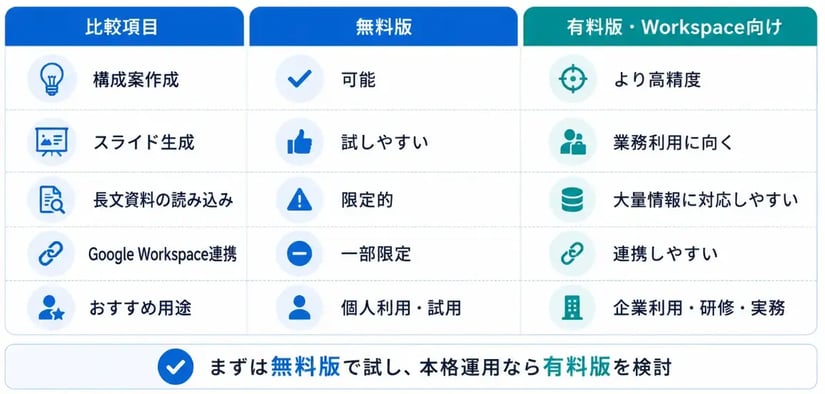
Geminiには、無料で使える版と、有料でより高性能な機能を使えるGemini AdvancedやGoogle Workspace向けGeminiがあります。どちらを選ぶべきかは、利用目的によって変わります。
基本的なスライド作成機能の多くは、無料版でも試せます。チャット形式でのアイデア出しや、Canvas機能によるスライドの自動生成など、Geminiの便利さを体験するには十分です。AIを使った資料作成を初めて試す方にも向いています。
一方、有料版のGemini AdvancedやGoogle Workspace向けGeminiには、業務利用で役立つメリットがあります。より高性能なAIモデルを使えるため、複雑な指示や専門的な内容でも、精度の高い回答が期待できます。
また、一度に扱える情報量が増えるため、長文の議事録や調査レポート、大量の資料を読み込ませて分析・要約する使い方もしやすくなります。数百ページ規模の資料から構成案を作るなど、より高度な活用も可能です。
Google Workspace向けGeminiでは、Googleドキュメントやスプレッドシートなどとの連携も強化されます。既存資料から情報を抽出してスライドを作ったり、スプレッドシートのデータをグラフ化して資料に反映したりできます。
簡単なスライドのたたき台作成や個人利用であれば、無料版でも十分に始められます。本格的な業務利用や大量の情報を扱う場合は、有料版やGoogle Workspace向けGeminiが有力な選択肢になります。

この記事では、Geminiを活用したスライド作成の方法を紹介しました。企画書の構成案作成、Canvas機能によるスライド自動生成、Gemini in Googleスライドでの編集まで、Geminiは資料作成のさまざまな工程を効率化できます。 Geminiを使いこなすには、プロンプトの質が重要です。AIに役割を与え、背景情報や前提条件を伝え、出力形式を指定することで、より実務に使いやすい結果を得られます。
また、機密情報の扱い、ファクトチェック、著作権への配慮も欠かせません。 Geminiは、資料を完全に仕上げるツールではなく、質の高い下書きをすばやく作るツールです。定型的な作業をAIに任せることで、企画のブラッシュアップ、関係者とのコミュニケーション、顧客への価値提供といった、人間にしかできない業務に時間を使えるようになります。
まずは、この記事で紹介したプロンプト例を参考に、Geminiを使ったスライド作成を試してみてください。小さな一歩が、働き方を変えるきっかけになります。
「GeminiのようなAIツールを導入したものの、社員が十分に使いこなせていない」「社内でAI活用を進めたいが、研修内容が決まっていない」と感じている人事ご担当者様も多いのではないでしょうか。 AIを組織で活用するには、個人の努力だけでなく、体系的に学び、実践できる機会が必要です。
コクーでは、Geminiをはじめとする生成AIの活用スキルを、基礎から応用まで学べるAI研修サービスを提供しています。 研修内容は、お客様の業界や課題に合わせて柔軟にカスタマイズできます。
プロンプトエンジニアリングの基礎から、業務での具体的なユースケースまで扱い、受講者が現場ですぐに使えるスキルを身につけられるよう設計しています。情報セキュリティやコンプライアンスの注意点も丁寧に扱い、安全なAI利用を支援します。
社員一人ひとりの生産性を高め、企業の競争力を強化するために、AI活用の第一歩を踏み出してみませんか。まずはサービス資料の請求や個別相談会をご利用ください。貴社の課題に合わせたAI研修プランをご提案します。
生成AI活用トレーニング

.png?width=363&height=206&name=WP%20(33).png)
DX人財育成の各種研修サービスについて、ご案内資料をご提供しています。